Tuesday, July 26, 2022

Cara Membuat Pdf di Hp dengan Browser Opera

cara membuat pdf di hp dengan browser Opera secara offline

Banyak orang yang ingin membuat ebook pdf di hp tanpa PC atau laptop. Zaman sekarang, membuat file atau ebook pdf tidaklah sesulit yang kita bayangkan. Ada berbagai cara membuat pdf di hp tanpa aplikasi atau dengan bantuan aplikasi pihak ketiga yang sudah tersebar di internet. Berbagai jenis file atau dokumen bisa kita konversi ke format pdf, misalnya file docs, xls, ppt, txt, bahkan file gambarpun bisa kita ubah ke pdf. Kalian bisa membuat file pdf dari berbagai dokumen tersebut lewat website online atau menggunakan aplikasi Android secara offline. Kalian bisa mencari aplikasi untuk mengkonversi file ke pdf di playstore.

Seperti yang saya sebutkan di atas, ada dua cara membuat pdf di hp Android yaitu dengan online dan offline. Cara membuat ebook pdf di hp tanpa aplikasi yaitu dengan menggunakan website Google Docs online. Kita bisa menggunakan website Google Docs untuk membuat file docx (seperti di Ms Word) atau format yang lain tanpa memerlukan aplikasi pihak ketiga (cukup buka website Google Docs di browser Opera android kalian di mode "desktop view"). Di situ kalian bisa menggunakan berbagai fitur lengkap seperti di Microsoft Word, bedanya di Google Docs kita harus terhubung ke internet. Hal ini sangat bermanfaat bagi kalian yang belum punya PC atau laptop atau hp Android kalian tidak bisa menginstall aplikasi microsoft versi terbaru, atau tidak kuat menjalankan aplikasi tersebut. Setelah kalian selesai menulis file docx, kalian bisa menyimpannya di akun Google Docs kalian untuk diedit di lain waktu. Bahkan kalian bisa langsung mengkonversi ke pdf atau epub dan mendownloadnya.

Cara kedua membuat ebook pdf di hp Android yaitu menggunakan aplikasi pdf converter atau pdf maker yang banyak tersebar di internet atau di playstore atau menggunakan browser yang biasa kita pakai. Dengan menggunakan browser Opera yang kita gunakan tiap hari, kita bisa membuat ebook pdf di hp tanpa aplikasi khusus. Yang penting kalian punya teks editor untuk menulis teksnya dan browser Opera Mobile for Android. Saya menggunakan aplikasi X-plorer untuk menulis teks. Browser yang saya pakai untuk membuat ebook pdf ini yaitu browser Opera Mobile for Android (bukan Opera Mini). Smartphone Android kalian pasti bisa meng-install browser Opera ini, silahkan langsung download di Playstore. Dengan browser Opera Mobile ini kita bisa mengubah file teks atau gambar (png, jpg, jpeg) yang tersimpan di memori hp atau di SD Card ke dalam file pdf. Jika kalian ingin tampilan ebook pdf yang lebih menarik dilengkapi gambar (misal: ebook resep masakan), kalian bisa membuatnya di file html sederhana. File html tersebut kemudian kalian konversi ke pdf dengan Opera tadi. Semuanya bisa dilakukan offline alias tanpa koneksi internet.

File pdf memiliki banyak manfaat. Format pdf ini sudah sangat lama terkenal. Entah berapa juta ebook di internet tersedia dalam bentuk pdf yang bisa didownload ke hp dengan cara mudah dan cepat. Banyak majalah berbagai kategori tersedia dalam bentuk pdf baik berbayar maupun gratis. Jika kalian sudah biasa membuat ebook atau majalah pdf yang lebih profesional tentu bisa dijual dan menjadi ladang emas bagi kalian. Satu ebook atau majalah kalian yang dibandrol dengan harga 20rb dan dibeli oleh 1 juta netizen Indonesia (belum netizen seluruh dunia), bisa menghasilkan sekitar 20-milyar rupiah. Itu teori untuk memotivasi para penulis buku atau kalian yang ingin menjadi penulis. Pada prakteknya mungkin kalian bisa mendapatkan jauh lebih banyak dari itu atau mungkin lebih kecil dari itu.

Kembali membahas soal ebook pdf, dulu hp java saya tidak kuat membuka ebook pdf karena ukuran ebooknya terlalu besar untuk zaman itu atau hp saya yang terlalu loyo. Mau tidak mau saya membuka ebook pdf secara online di website kemudian menyimpan tiap halaman ebook tersebut di savedpages browser. Zaman sekarang smartphone Android atau Iphone dan tablet tentu bisa membuka ebook pdf berbagai ukuran tanpa kesulitan. Jadi, zaman sekarang tidak ada alasan bodoh karena tidak bisa membeli buku yang terlalu mahal. Mahasiswa zaman now yang tidak bisa membeli semua buku karena terlalu tebal dan mahal, bisa mencari buku-buku pelajaran kuliah di internet dalam bentuk ebook pdf. Akan tetapi, kebanyakan ebook di internet yang berkualitas memakai bahasa Inggris sehingga kita sedikit banyak harus menguasai bahasa Inggris meskipun kita belum bisa berbicara dengan bahasa tersebut.

Tanpa panjang lebar (padahal sudah terlalu panjang), kita langsung ke tutorial membuat ebook pdf sederhana secara offline menggunakan browser Opera Mobile Android. Silahkan baca dengan seksama dan ikuti langkah-langkah konversi text ke pdf di bawah ini.

  1. Langkah pertama, kalian harus punya file txt yang akan dibuat menjadi ebook pdf. Kalian bisa membuat file teks (berakhiran .txt) menggunakan aplikasi "Xplorer". Jika kalian malas mau menulis teks, kalian boleh meng-copy artikel ini dan mem-paste di File manager kalian (saya menggunakan Xplorer). Pastikan akhiran filenya nanti adalah ".txt".
    langkah pertama, bagaimana cara membuat pdf di hp, siapkan file txt
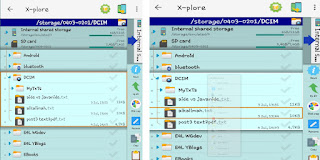
  2. Langkah kedua adalah meng-copy alamat atau directory dari file teks yang sudah kalian buat. Misal, file saya ini namanya "alkalimah.txt" tersimpan di memori SD Card. Sentuh dan tahan file "alkalimah.txt" sampai muncul sederet menu pilihan, pilih menu "show details". Setelah itu kalian akan melihat "Path:/storage/0403-0201/DCIM/alkalimah.txt". Klik ikon kotak untuk meng-Copy path atau alamat tersebut. Ingat, saya menggunakan "Xplorer". Jika kalian memakai filemanager lain, saya tidak tahu. Yang penting cari "path:...".
    langkah kedua, cara membuat pdf di hp, copy alamat file txt
  3. Setelah path atau alamat file tadi kalian copy, sekarang buka browser Opera Mobile di hp Android kalian (bukan Opera Mini).
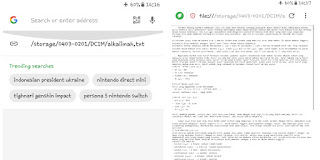
  4. Paste alamat atau path file text tadi di kotak pencarian browser, kemudian tap atau klik go. Kalian akan melihat isi teks yang sudah dicopy tadi.
    langkah ketiga, ubah txt ke pdf, paste alamat txt di kotak pencarian opera
  5. Langkah berikutnya, kalian klik tanda titik tiga di sebelah kanan atas browser Opera tersebut. Di situ ada banyak menu pilihan, pilih "Save as Pdf". Kalian bisa memilih ukuran ebook pdf, coba pilih yang ukuran Iso A4, margin dan yang lain terserah kalian (bisa biarkan default saja).
    langkah keempat, cara membuat pdf di hp, save as pdf
  6. Tentukan letak tempat download di Opera kalian agar mudah dicek file teks tersebut jika sudah selesai dikonversi ke pdf.
  7. Klik "download" dan tentukan lokasi di memori hp atau SD Card kalian untuk menyimpan file pdf tadi. Tunggu proses konversi selesai.
  8. Silahkan cek hasil ebook pdf sederhana kalian dan buka menggunakan Pdf viewer di hp kalian.
    langkah kelima, klik tombol download di bawah, lihat hasilnya di memori hp atau sdcard

    Demikianlah cara membuat pdf di hp dari file teks (.txt). Untuk menambahkan gambar ke ebook pdf ini, kalian harus mengubah file text tadi ke html sederhana. Membuat file "html" sederhana tidaklah terlalu sulit jika kalian mau belajar dasar html. Sebagai tambahan, saya tidak bisa membuka file text ini dengan browser Chrome atau browser bawaan Samsung sehingga kalian perlu memakai Opera seperti yang telah saya sebutkan. Dengan cara yang mirip seperti di atas, kita juga bisa mengubah gambar ke pdf. Untuk membuat ebook pdf yang lebih profesional, kalian bisa menggunakan Google Docs versi online. Semoga langkah-langkah mengubah teks ke pdf ini mudah dipahami.

Wednesday, November 11, 2020

Download Apk Terus Belajar Bahasa Arab, Android, Java, Tips dan Tutorial Online

Halo, teman-teman semua. Apakah kalian suka belajar, suka membaca atau ingin mencari penghasilan sampingan dari internet? Kalian bisa sampai ke sini semoga tidak salah alamat. Di blog "kita terus belajar" ini saya berharap kalian bisa mendapatkan pengetahuan baru. Blog terus belajar ini semoga bisa mendorong atau membangkitkan semangat belajar kita. Blog ini berisi berbagai artikel atau postingan yang berbeda topik sesuai keinginan saya mau nulis apa. Meskipun demikian, ada beberapa topik atau kategori yang paling banyak persentasenya yaitu: Belajar bahasa Arab, Belajar Android (Java), Tips &Tutorial, dan mungkin tentang Belajar Bahasa Inggris.

Pertama tentang bahasa Arab. Kalian yang sedang belajar bahasa Arab online dan belum pernah ikut kursus bahasa Arab, tentu perlu banget banyak membaca dari berbagai sumber, baik itu ebook pdf, website atau lewat video youtube. Hal itu karena satu sumber kadang penjelasannya susah dipahami meskipun penulisnya seorang pakar atau ahlinya. Sementara di sumber lain penjelasannya mudah dicerna karena bahasanya mudah dicerna meskipun yang nulis bukan ahlinya. Saya sendiri ketika belajar baik bahasa Arab maupun Android dan Java juga dari berbagai sumber. Tetapi kita tetap harus punya simpanan di hp kita untuk mengulang-ulang pelajaran bahasa Arab agar kuat. Simpanan itu bisa berupa buku, ebook dan juga aplikasi belajar bahasa Arab. Kalian yang suka pelajaran bahasa Arab dasar di blog ini sekaligus sambil belajar Android agar nanti bisa membuat aplikasi atau game Android sendiri di hp kalian, bisa mendownload aplikasi "Terus Belajar.apk" yang link downloadnya bisa kalian lihat di bawah.

Topik kedua yang ada di blog ini adalah tentang belajar Android yang bisa kalian praktekkan di hp tanpa perlu PC atau laptop. Belajar Android dan Java penting banget zaman sekarang, guys. Satu game atau aplikasi Android sederhana yang menarik bisa menghasilkan jutaan bahkan puluhan milyar rupiah tergantung jumlah donlodnya. Kalian pasti pernah mendengar game sederhana "Flappy Bird" yang bisa meraup lebih dari 20milyar rupiah per bulan. Grafik atau gambarnya sederhana sehingga kalian bisa menggambar sendiri tanpa menyewa Graphics Designer. Mungkin anak kalian yang masih SD lebih pintar menggambar jika kalian tidak bisa.

Sebenarnya di internet zaman sekarang sedang musim duit. Milyaran duit "berseliweran" dan bisa didapatkan oleh setiap orang yang mau kerja di internet, contohnya seperti saya sebutkan yaitu game sederhana FlappyBird yang mampu mengumpulkan hujan "receh" di internet sampai milyaran per bulan. Orang indonesia di forum sebelah katanya bisa dapat satu milyar sebulan dari reskin game. Agar bisa mereskin game kalian harus nyari tutorial di youtube atau belajar saja dasar-dasar bahasa Java dan Android di sini agar punya modal untuk mereskin game sekaligus bisa membuat aplikasi Android sendiri di hape Android kalian. Sebagai penyemangat kalian, ada game terkenal yaitu "Candy Crush Saga" yang telah meraup "receh" lebih dari satu trilyun rupiah per BULAN. Semoga berikutnya giliran kita (amiin).

Topik berikutnya yang ada di blog ini (atau di aplikasi Android Terus Belajar) yaitu tentang tips dan tutorial. Kalian bisa membaca berbagai tips yang mungkin sangat kalian perlukan baik tips hp, tips atau tutorial blogging, dan macam-macam tips lain. Memang tidak spesifik membahas tips atau tutorial tertentu. Yang saya fokuskan ialah Belajar Bahasa Arab, Android (Java), dan Tutorial atau cara membuat aplikasi Android langsung di hp dengan Java N-IDE atau AIDE. Kalian yang pernah belajar Android Studio tentu mudah mengikuti tutorial di sini. Kalian perlu belajar Android di hp atau smartphone karena tiap waktu kalian membawanya.

Selain berisi tentang belajar bahasa Arab dasid di hp, serta tips dan tutorial, blog ini juga berisi artikel menarik, misalnya tentang tanaman ciplukan atau tentang ulat kuning yang panjangnya sampai 12cm atau lebih. Salah satu ulat terbesar dan terindah yang pernah saya lihat di sawah. Kalian yang malas menyimpan blog ini di bookmark browser, bisa mendownload aplikasi "terus belajar v1.0.0" langsung melaui link di bawah ini. Aplikasi ini saya buat dengan Hp, kalian jika punya blog atau website juga bisa bikin.

Karena baru belajar, tampilan aplikasi ini masih simple. Insya Allah saya perbaiki ke versi yang lebih baik dan fitur-fitur mantap. Fitur-fitur aplikasi:

  • Secara default javascript diaktifkan
  • Jika mengunjungi link eksternal di luar blog, dialihkan memakai browser yang ada di hp kalian biar lebih aman

Thanks atas kunjungannya, teman-teman sekalian. Bagi pembaca cowo semoga tambah ganteng dan melimpah berkah rizkinya. Bagi pembaca cewe semoga bertambah cantik dan lan ar rizkinya. Amiin

Wednesday, October 28, 2020

Tutorial cara membuat aplikasi Android HelloWorld di Hp, penting banget buat pemula

Hello World merupakan program atau aplikasi yang sangat sederhana, yang diajarkan untuk pemula. Ketika kalian belajar bahasa pemrograman (misal: Java), program paling sederhana yang kalian buat tentulah program "Hello World". Ketika saya menggunakan istilah "program", ini bisa berarti sekumpulan baris code, aplikasi atau game. Aplikasi kadang disebut sebagai program, program kadang disebut aplikasi. Aplikasi Android yang paling sederhana adalah "Hello World". Meskipun sederhana, kalian jangan meremehkan karena program sederhana ini berisi dasar atau fondasi penting yang kalian perlukan untuk membuat aplikasi yang lebih kompleks. Tutorial Android kali ini adalah tentang cara membuat aplikasi HelloWorld Android di hp dengan Java N-IDE tanpa PC. Kalian yang memakai PC atau laptop dengan Eclipse atau Android Studio, pasti juga bisa mengikuti tutorial ini.

Sebelum membuat aplikasi helloworld ini, kalian harus sudah menginstal aplikasi Java N-IDE atau AIDE di hp kalian masing-masing. Untuk belajar lebih baik kalian menggunakan Java N-IDE karena gratis 99%. Jika sudah profesional, kalian bisa membeli Android IDE dan unlock all feature di bagian "for professional". Harga untuk fitur ini saja saat ini sekitar Rp 225rb (perkiraan dengan pajak sekitar 25%). Kadang ada promosi "diskon" 33% di hari tertentu sehingga harganya mungkin sekitar Rp150rb-an. Saya belum sanggup membelinya, paling cuma membeli "apksigner" di Playstore seharga Rp19rb (Rp23rb dg pajak). Apksigner untuk membantu Java NIDE agar aplikasi yang kita buat bisa diterima di tempat upload aplikasi (misal: getjar). Kalau kalian sudah bisa membuat satu saja aplikasi yang bermanfaat (misal: aplikasi Android sederhana ebook tutorial), kalian lebih baik membeli AIDE. Harga tidaklah seberapa dibandingkan manfaatnya yang banyak. Kalian bisa terus belajar Java atau Android tanpa repot membawa Laptop atau PC kemana-mana. AIDE rajin diupdate mengikuti Android Studio (Java N-IDE lama banget tak pernah diupdate). Tapi untuk yang suka gratis, Java N-IDE bisa buat belajar Java dan Android sepuasnya.

Sebelum menggunakan Java N-IDE, sebaiknya kalian baca dulu cara menyeting Java N-IDE agar bisa mengikuti tutorial ini dengan mudah. Setelah kalian selesai menginstal dan juga menyeting aplikasi ini, ikuti langkah-langkah dalam membuat aplikasi "HelloWorld" ini. Meskipun aplikasinya sederhana, kalau salah langkah atau salah satu huruf saja bisa error aplikasi kalian.

Langkah-langkah membuat aplikasi Hello World Android:

  1. Pertama klik menu "File > New > New Android Project" di layar bagian atas.
  2. Kedua, isi beberapa kotak kosong atau ganti yang sudah ada isinya sebagai berikut:
    • Application Name: Hello World
    • Package Name: com.contoh.helloworld
    • Activity Name: HelloActivity
    • Layout Name: activity_hello.xml
    • Launcher Activity: harus dicentang
  3. Setelah terisi semua, klik "OK". Kalian akan melihat layar berisi deretan folder dan file hierarki dari atas ke bawah. Kalian bisa melihat-lihat isi folder dulu jika penasaran, tetapi jangan sampai mengeklik tanda "x" nanti bisa terhapus folder dan file tersebut. Ada tanda "+" di kiri tanda "x", yang berguna untuk menambahkan folder baru, file Java baru, file xml, dan juga untuk menambahkan file di memori eksternal hp kalian yang diperlukan oleh aplikasi, misalnya: gambar logo, audio, file html, css, dll. Karena nama layout kita ganti menjadi "activity_hello.xml", kita harus mengganti juga "setContentView(R.layout.layout_main)" di "HelloActivity.java" menjadi "setContentView(R.layout.activity_hello)".
  4. Jika kalian ingin langsung membuat aplikasi HelloWorld bawaan Java Nide, kalian klik tanda panah di bagian atas layar dan tunggu code sedang diproses. Jika sudah selesai akan muncul di bawah layar ada dialog untuk menginstall aplikasi helloworld ini di hp. Klik instal kemudian "open". Aplikasi helloworld kalian sudah jadi dan menampilkan teks "Hello world".
    aplikasi android helloworld
  5. Kalian harus bisa mengganti teks tersebut sesuai keinginan. Baca sampai selesai tutorial Android ini.

Kalian bisa melihat ada beberapa folder di projek Android ini yaitu: Libs, Java, Res, dll. Kita membahas sedikit saja tentang libs, java, dan res. Folder "libs" untuk menyimpan file tambahan untuk mendukung aplikasi kita, misal "android support v4.jar". Di dalam folder Java tentu saja terdapat file java yang kita buat yang bernama "HelloActivity.java". Kalian buka HelloActivity tersebut di tab baru. Di folder Res (resources) ada beberapa subfolder (drawable, layout, values). File xml inilah yang akan kita modif isinya untuk menampilkan teks HelloWorld. Gambar logo ada di subfolder "drawable-ldpi, drawable-mdpi, dll". Kalian bisa membuat logo sendiri dengan PicsArt atau Pixellab dengan ukuran: 144x144 pixel dan taruh di folder "drawable" dengan mengklik tanda "+". Nama logo harus disamain dengan nama logo di situ, yaitu: ic_launcher (ekstensi bisa png, jpg, jpeg). Jika kalian belum ingin memakai logo sendiri, biarkan secara default logo bawaan di Java N-IDE. Sebenarnya kalian hanya harus mengisi logo di "drawable" sebagai default dengan ukuran pixel 72x72, 96x96, 144x144, atau yang lain. Subfolder "ldpi,mdpi,hdpi,xhdpi,xxhdpi" itu optional untuk memaksimalkan tampilan logo di berbagai ukuran layar hp.

Kemudian kalian klik folder "values", di situ terdapat file "strings.xml". Di dalam file string inilah kalian menyimpan teks hello world atau teks lain yang ada di aplikasi atau game kalian (misal: nama tombol, teks help, dll). Kalian juga bisa menulis teks hello, nama tombol, dll di file "layout_hello.xml" di folder "Layout". Tetapi yang dianjurkan adalah menyimpan teks di "strings.xml" karena di sini teks bisa diterjemahkan ke berbagai bahasa.

android helloworld project

Selanjutnya kalian klik file "AndroidManifest.xml" yang merupakan "daftar isi" dari aplikasi Android. File ini berisi nama komponen besar (misal: HelloActivity.java), berisi versi aplikasi kalian, versi Android minimum, layar hp yang compatible dengan aplikasi atau game kalian, dll. Setiap file "Activity" yang kita buat harus ditulis di AndroidManifest, jika tidak aplikasi akan error atau "forced close". Seperti yang kalian lihat di dalam file ini ada elemen activity yang bernama "android:name=".HelloActivity". Untuk bisa diinstal di Android Froyo (API 8), kalian ganti android:minSdkVersion="8". Jika kalian mengisinya dengan "14", aplikasi ini minimal bisa diinstal di Android Ice Cream Sandwich (API 14) dan tidak bisa diinstal di Android API kurang dari 14 (Gingerbread, froyo, dll).

android manifest file

Setelah kalian puas melihat-lihat folder dan file penting di projek HelloWorld, kalian buka di tab baru file untuk menampilkan teks hello yaitu "activity_hello.xml". Di situ ada elemen "TextView" yaitu objek atau class atau "kosakata" Android untuk menampilkan teks di layar. File "activity_hello.xml" kita gunakan untuk mengatur teks, warna, posisi, ukuran, dsb. Sebenarnya kita juga bisa membuat objek TextView dan mengatur warna teks, ukuran, dll dengan memakai code Java di file "HelloActivity.java". Akan tetapi, yang lebih mudah adalah membuat teks tersebut di file "activity_hello.xml".

android hello activity layout

Di bahasa xml, LinearLayout dan TextView yang kalian lihat itu disebut "element", sedangkan android:text dan kawan-kawannya disebut "attributes", dan isinya di antara tanda kutip (wrap_content, match_parent, hello world) disebut "values". Ingat tiga istilah tersebut sering diulang ketika kalian mengikuti tutorial Android selanjutnya. Elemen, atribut, value. Coba kalian ubah teks "hello world" di elemen TextView atribut android:text menjadi "hello, selamat belajar Android, semoga sukses". Seperti biasa untuk menjalankan program atau mengcompile menjadi "HelloWorld.apk", kalian klik tanda panah di layar atas dan tunggu sampai muncul "install" dan "open".

Demikianlah tutorial Android dasar tentang cara membuat aplikasi Android HelloWorld di hp tanpa PC. Kalian harus sering praktek dengan mengubah teks yang akan tampil di layar. Di tutorial berikutnya mungkin kita akan membahas tentang cara mengubah warna teks, ukuran, dan lain-lain. Semoga bisa dipahami. Thanks for reading

Sunday, October 25, 2020

Belajar Android perlu banget mengenal Activity lifecycle (siklus hidup objek Activity)

Selamat berjumpa kembali para pembaca sekalian, semoga kita masih tetap semangat belajar. Tentu kalian datang ke sini untuk belajar Android, bukan? Sebenarnya untuk lebih memahami tutorial Android, kita perlu belajar Java dahulu (paling tidak belajar dasar-dasar dan fitur OOP [object oriented programming]). Akan tetapi, kalian boleh langsung praktek belajar Android dasar dengan mengikuti langkah-langkah yang ada. Dengan mempelajari tutorial Android dasar, diharapkan kalian tahu cara membuat aplikasi Android sederhana baik membuatnya di hp dengan Java N-IDE, AIDE atau di PC dengan Android Studio.

Sebelum ini kita sudah mengenal secara umum empat komponen Android yang menjadi tulang punggung aplikasi atau game kalian. Selain itu kita juga telah mengenal folder resources ketika kita membuat projek Android. Folder ini berisi file-file audio, gambar, logo, xml dan lainnya yang sangat diperlukan oleh aplikasi atau game kita. Kemudian kalian juga sudah mendengar tentang file "AndroidManifest.xml" yang ada di bagian luar projek. File ini seperti "daftar isi" yang berisi nama-nama komponen besar Android yang telah kita ketahui, dan juga berisi fitur-fitur dari aplikasi kita serta berbagai pengaturan ukuran layar yang kita dukung serta versi Android yang kompatibel dengan aplikasi kita.

Keempat komponen yang pernah kita bahas adalah Activity, Service, BroadcastReceiver serta ContentProvider. Kalian harus membaca dulu tentang empat komponen penting aplikasi Android ini agar tidak bingung di tengah jalan. Akibatnya, kalian bisa pusing ketika mengikuti tutorial selanjutnya. Tiap komponen tersebut memiliki masa aktif yaitu waktu ketika komponen itu dibuat atau dimuat ke memori RAM sampai komponen tersebut dihapus dari memori yaitu ketika kalian keluar atau exit dari game.

Kali ini kita akan membahas siklus hidup dari komponen Activity karena object Activity sangat diperlukan oleh aplikasi simple sekalipun. Sebagaimana kita tahu bahwa komponen Activity menyediakan layar untuk menampilkan sesuatu, misalnya teks "HelloWorld". Setiap siklus hidup suatu komponen ada beberapa baris code yang dinamakan "callback method" atau kita sebut saja "metode besar" karena membungkus kode-kode lainnya. Activity juga memiliki beberapa callback method yang menunjukkan urutan atau tahapannya ketika dijalankan oleh mesin Android.

metode callback Activity

Berikut ini adalah metode-metode "besar" atau disebut callback methods yang perlu kita isi dengan code-code yang pas agar aplikasi atau game yang kita buat tidak mengganggu kenyamanan pemain atau user. Kita mengisi code -code dengan bahasa Java di dalam tubuh metode yaitu daerah yang diapit tanda kurung kurawal (curly braces). Untuk aplikasi sederhana Helloworld, kita tidak perlu memakai semua metode callback tersebut, cukup mengisi metode "onCreate". Karena di metode "onCreate" inilah kita memanggil teks "Hello world".

Metode kolbek (callback) di file MainActivity.java :

public class MainActivity extends Activity {

@Override
   public void onCreate(Bundle savedInstanceState){
     super.onCreate(savedInstanceState);
    //di bawah ini contoh code untuk membuat teks hello world
     TextView teksHello=new TextView(this);
           teksHello.setText("Hello World");
     setContentView(teksHello);
   }

 @Override
   protected void onStart(){
     super.onStart();
     //di sini bisa diisi code memulai thread
   }

 @Override
   protected void onResume(){
     super.onResume();
     //di sini bisa diisi code ketika game resume
   }

 @Override
   protected void onPause(){
     super.onPause();
     //di sini bisa diisi code ketika game pause
   }

 @Override
   protected void onStop(){
     super.onStop();
     //di sini bisa diisi code untuk menghapus thread
   }

 @Override
   protected void onDestroy(){
     super.onDestroy();
     //di sini bisa diisi code untuk menghapus game, game exit
   }

}

Di snippet code di atas kalian bisa melihat ada 6 metode kolbek (callback methods), yaitu: onCreate(), onStart(), onResume(), onPause(), onStop(), dan onDestroy(). Sebenarnya ada juga callback method yang lainnya selain keenam metode di atas, seperti onRestart(), dll. Tiap-tiap metode kolbek di atas memiliki fungsi spesifik. Misalnya, onPause() kita gunakan untuk menangani game atau aplikasi ketika di-pause, misal ada panggilan telepon masuk. Kode yang kita tulis di onPause() harus ringan agar transisi ke onStop() cepat sehingga panggilan telpon tidak terputus atau ter-reject. Untuk saat ini kalian tidak perlu memikirkan onPause() dan lainnya karena belum membuat game. Fokus pada metode onCreate() untuk membuat aplikasi sederhana "Hello World".

Setelah mengenal sedikit tentang callback methods yang ada di siklus aktif komponen Activity, kalian bisa langsung mempraktekannya dengan membuat aplikasi HelloWorld, yang merupakan aplikasi paling sederhana untuk pelajar Android pemula. Jika kalian sudah lancar membuat aplikasi helloword dan memodifikasinya dengan berbagai variasi, kalian akan lebih mudah dan cepat membuat aplikasi Android sederhana lainnya yang laris yaitu aplikasi ebook tentang artikel, cerita, tutorial, dll. Aplikasi sederhana seperti itu bisa dibuat dengan class WebView dan kalian tinggal membuat daftar file html yang berisi artikel atau tutorial. Oleh karena itu, pelajari dengan sungguh-sungguh aplikasi simple helloworld dan lainnya. Thanks for reading

Friday, October 23, 2020

Komponen penting Android yang harus diketahui oleh para pemula yang sedang belajar

Mengenal komponen Android merupakan hal yang sangat penting bagi orang yang sedang belajar Android, terlebih untuk para pemula. Kali ini kita akan membahas empat komponen paling penting yang memegang peran kunci dalam membuat aplikasi atau game Android. Ketika kalian membuat aplikasi Android dengan Android Studio, Eclipse atau aplikasi hp (AIDE, Anacode IDE atau Java N-IDE), Android SDK akan meng-compile file-file Java dan file-file di resources (audio,video,gambar, dll) dan mengemas menjadi berkas Android Package (APK). File "Apk" itulah yang disebut aplikasi atau game Android. File berekstensi 'apk' tersebut meskipun bisa langsung kita instal di hp, tidak bisa langsung diupload ke Playstore.

File apk yang kita buat di hp harus "ditandatangani" dengan "keystore" milik kita yang bisa kalian buat dengan apksigner. Keystore itu berisi data tentang developer atau pembuat game, alias, password, masa berlaku game (misal: 30tahun), serta alamat kalian, dll. Dengan adanya keystore itu, kita menjadi tahu bahwa aplikasi tersebut memang buatan kalian. Untuk diupload ke Playstore juga harus di "zipalign". Apksigner juga bisa mengaktifkan fitur zipalign meskipun menurut sebagian pemakai kadang error. Saya ketika memakainya, setelah membeli di Playstore sekitar Rp19rb (Rp23rb dg pajak) memakai pulsa telkomsel, berhasil membuat keystore dan men"zipalign" aplikasi saya. Aplikasi pertama saya yaitu Terus Belajar 1.0.0.apk berhasil saya upload di getjar meskipun saat itu belum di"sign" dengan keystore saya, masih memakai keystore default dari Java N-IDE.

Ketika sebuah aplikasi atau game Android diinstal di smartphone dengan system operasi (OS) Android, System Android yang berbasis Linux memberi ID yang unik untuk tiap aplikasi atau game. Tiap aplikasi Android dijalankan di prosesnya masing-masing, begitu pula komponen dari tiap aplikasi dijalankan oleh VM (Virtual Machine). Secara default, sebuah aplikasi Android tidak bisa menggunakan data dari aplikasi lain dalam satu hape. Satu aplikasi juga tidak bisa memakai komponen dari aplikasi lain. Hal itu untuk menjaga keamanan aplikasi tersebut. Akan tetapi, aplikasi kita bisa mengakses data dan menggunakan komponen dari Aplikasi lain di satu hp jika mendapat izin dari system Android dan dari pemilik aplikasi. Misalnya, aplikasi ebook reader buatan kalian bisa memakai aplikasi kamus eksternal tanpa membuka secara langsung kamus tersebut untuk menterjemahkan kata secara langsung.

Ada 4 komponen sangat penting di Android. Kali ini kita akan sedikit mengetahui keempat komponen tersebut dan fungsinya masing-masing secara ringkas. Keempat komponen tersebut sangat penting karena "membungkus" atau sebagai "wadah" dari komponen-komponen "kecil" di Android. Keempat komponen besar itu ialah Activity, Service, BroadcastReceiver, dan ContentProvider. Nama-nama tersebut adalah nama dari "class" masing-masing yang ada di Android API. Kita pernah membahas tentang istilah class di Android. Class adalah bahan untuk membuat objek. Class Activity dan lainnya digunakan untuk membuat objek (instance) dari Activity atau jenis kelas tersebut. Untuk lebih memahami apa itu class dan objek Activity, kita perlu mengetahui dahulu fungsi umum dari keempat komponen tadi.

Activity adalah komponen Android yang memegang peran super penting karena komponen inilah yang menyediakan layar di aplikasi kita, yang di layar itulah kita menampilkan objek, misalnya: tombol, animasi, gambar, game, dll. Jadi, ketika kita ingin membuat layar menu utama, layar untuk menampilkan score game, untuk menampilkan "help" atau panduan dalam memainkan game, layar untuk menampilkan "setting" aplikasi atau game, kita memerlukan komponen Activity ini. Komponen berikutnya adalah Service. Service adalah komponen Android yang berguna untuk melakukan pekerjaan jangka panjang di background sehingga umumnya tidak membutuhkan layar. Contoh operasi atau pekerjaan di background dari sebuah aplikasi yaitu memainkan audio mp3, mendownload data dari internet, dll. Pekerjaan seperti itu memang pantas kita taruh di background agar di layar depan (foreground) kita bisa melakukan pekerjaan yang lain, misalnya browsing.

Komponen penting ketiga adalah BroadcastReceiver. Seperti tersirat dari namanya, komponen ini berfungsi untuk menerima atau mengirimkan pemberitahuan, info atau notifikasi dari system Android atau dari aplikasi lain kepada kita, misal notifikasi tentang "low battery", notifikasi tentang "download complete", dll. Info tersebut kemudian ditampilkan di notification bar. Komponen keempat yaitu ContentProvider. Komponen ini berfungsi untuk mengatur atau mengelola akses atau penggunaan data dari aplikasi lain oleh aplikasi kalian, misalnya, kalian membuat aplikasi untuk nelpon. Aplikasi kalian harus memakai komponen ini agar bisa mengakses atau memakai data berupa Contacts di hp kalian.

Ketika kita membuat aplikasi Android sederhana seperti aplikasi "helloworld", kita tidak perlu membuat ketiga komponen di atas (Service, BroadcastReceiver, ContentProvider). Kita cukup membuat komponen Activity untuk menyediakan layar yang kita pakai untuk menampilkan teks "hello world". Bagaimana cara membuat komponen Activity, Service, BroadcastReceiver, dan ContentProvider? Untuk saat ini kita tidak perlu membahas hal itu. Yang paling kita perlukan untuk membuat aplikasi HelloWorld Android adalah komponen Activity. Pembahasannya tentu lebih pas ketika kalian membuat aplikasi Android Hello World. Aplikasi paling sederhana tapi sangat penting untuk memahami aplikasi yang lebih kompleks.

Selain empat komponen di atas yang membutuhkan kemampuan coding bahasa Java kalian, ada file-file penting yang kalian butuhkan untuk melengkapi aplikasi atau game Android kalian, misalnya: logo, icon, gambar, layout, text, animasi, suara, menu, dll. File-file ini bisa kalian simpan di folder 'res/' di projek kalian (di Java N-IDE). Di dalam folder ini ada subfolder: res/drawable/ untuk menyimpan logo atau icon aplikasi kalian yang terlihat di homescreen hp, dan juga gambar-gambar lainnya yang kalian perlukan. Ada subfolder "res/layout/" untuk menyimpan file layout xml untuk mengatur tampilan objek statis di layar aplikasi (misal: menu utama yang berisi teks atau tombol). Ada juga subfolder "res/values/" untuk menyimpan teks di aplikasi kalian dan untuk membuat alternatif berbagai bahasa sehingga aplikasi Android kalian bisa diinstal dengan berbagai bahasa. Dan masih ada beberapa subfolder yang bisa kalian tambahkan untuk mengatur menu, animasi, dll.

android hello world project

Selain 4 komponen Android dan file-file di folder resources (res), ada file ber-ekstensi ".xml" di bagian terluar projek jika kalian membuat aplikasi Android dengan Java N-IDE, Android IDE, dll. File itu namanya "AndroidManifest.xml" yang letaknya di root projek bersama folder yang lain. AndroidManifest memainkan peranan yang tidak kalah penting dengan empat komponen dan file resources tadi. Hal itu karena AndroidManifest merupakan file xml yang menyimpan karakteristik utama dari aplikasi atau game Android yang kalian buat. File manifest ini seperti "daftar isi" dari aplikasi Android yang kalian buat, berisi nama komponen yang ada di aplikasi, versi Android minimum yang bisa menginstal aplikasi kalian, fitur bluetooth, openGLES, membatasi ukuran layar hp yang bisa memainkan game kalian, dan lainnya. Intinya setiap komponen empat dan fitur-fitur utama dari aplikasi kalian harus ditulis di AndroidManifest ini. Jika ada komponen (misal: Activity untuk membuka Score) di game kalian yang tidak ditulis di manifest ini, game kalian akan "force closed" ketika kalian mengklik tombol untuk melihat score.

Demikianlah bagian awalan yang sangat penting bagi kalian yang sedang mencari tutorial cara membuat aplikasi Android sederhana di hp tanpa PC atau Laptop. Bagi kalian yang memakai Android Studio juga perlu banget mengenal keempat komponen tadi karena merupakan tulang punggung aplikasi Android. Setelah mengenal secara ringkas empat komponen penting Android, kalian bisa mengenal lebih dekat komponen Activity di pembahasan aplikasi hello world dan pembahasan Activity lifecycle. Activity lifecycle atau siklus aktif komponen Activity sangat vital untuk diketahui agar tidak salah tempat ketika menulis code Java. Thanks.

Monday, October 12, 2020

Belajar membuat aplikasi Android, kalian perlu mengenal istilah-istilah penting bahasa Java (API, package, class, object, variabel, constructor, dan method)

Kalian sedang bingung karena ingin membuat aplikasi atau game Android tapi tidak punya PC atau Laptop? Sekarang sudah nggak zamannya lagi terus-terusan bingung dan susah. Kita bisa membuat aplikasi atau game di hp dengan aplikasi Android IDE (AIDE) atau Java N-IDE. Akan tetapi karena Java N-IDE benar-benar gratis 99%, kita lebih baik belajar Android dan Java menggunakan aplikasi ini. Nanti jika kalian sudah lumayan lancar Android dan Java, kalian bisa membeli AIDE premium untuk membuat game libgdx atau game Android dengan fitur yang lebih uptodate. Kalian sebenarnya juga bisa membuat game Android sederhana melalui website secara online, atau juga menggunakan aplikasi pembuat game instant tanpa harus belajar coding. Kekurangannya yaitu kalian akan bingung jika aplikasi yang kalian buat punya bugs atau error atau mungkin rawan dibanned karena dianggap spam. Lebih baik kita fokus belajar Android di hp yang bisa dilakukan dimana saja kalian berada, tidak mungkin kemana-mana kalian membawa Laptop yang berat dan besar untuk belajar Android.

Membuat aplikasi Android di hp ataupun di PC dengan Android Studio, kita perlu sedikit banyak belajar Java dasar dan OOP. Hal ini sangat penting karena game atau Aplikasi Android ditulis dengan bahasa pemrograman Java (atau Kotlin). Bahasa Java sudah sangat terkenal selama bertahun-tahun. Kalian juga bisa menggunakan bahasa C# (si: sya:rp) jika ingin bikin game dengan Unity3D Game Engine. Game sederhana yang dibuat dengan Unity setahu saya ukurannya jauh lebih besar jika dibandingkan dengan game Android sederhana dengan bahasa Java. Game simple tapi ukurannya terlalu besar kadang membuat kita malas untuk mendownload apalagi yang punya kuota internet pas-pasan, oleh karena itu saya lebih suka dengan bahasa Java yang membuat ukuran game menjadi kecil dalam hitungan kb atau beberapa mb.

Kalian bisa belajar Java dari nol di internet, baik di website indonesia atau website berbahasa Inggris yang tentu sangat banyak bertebaran. Akan tetapi, kebanyakan atau malah semua website tersebut mengajarkan tutorial Java di PC atau Laptop atau hanya sekedar teori tanpa harus praktek. Teori tanpa praktek tentu membuat kita bingung ketika terjun ke realita di lapangan. Seperti juga belajar Android atau membuat aplikasi Android yang bisa dilakukan di smartphone alias Hape, belajar bahasa pemrograman Java juga bisa kita lakukan di Hp.

Ngomong soal bahasa pemrograman Java, tentu kita pernah mendengar istilah Java API. Biar lebih mudah dipahami, kita anggap saja API itu seperti Kamus Besar Bahasa Indonesia. Di dalam bahasa manusia, misalnya bahasa Indonesia, kita harus tahu tata bahasa dan kosakata. Tata bahasa berisi aturan cara menyusun kata dan tanda baca agar menjadi kalimat yang berguna dan bisa dipahami. Daftar referensi kosakata tersebut disimpan di Kamus. Dalam bahasa pemrograman Java juga ada "Kamus" yang kita sebut sebagai API (Application Programming Interface). API ini berisi "kosakata" atau disebut sebagai "class" yang digunakan untuk membuat "object". Jadi, kalian perlu mempelajari aturan atau tata bahasa Java dan syntaknya untuk merangkai objek menjadi sebuah program atau aplikasi atau game Java yang siap dimainkan. Android juga punya API dan aturan dalam membuat aplikasi. Karena Android memakai bahasa Java, API di Android juga berisi banyak "kosakata" atau class dari Java API.

Sebelum memulai membuat program (aplikasi atau game) Android, kalian perlu mengenal beberapa istilah dalam bahasa pemrograman Java yang tentu dipakai di Android. Sebelumnya saya menyebut istilah "API", "class", dan "object". Bagi yang pernah belajar bahasa pemrograman, istilah-istilah tersebut tentu sudah tidak asing lagi. Kalian yang belum pernah belajar bahasa pemrograman tidak perlu putus asa. Kalian bisa langsung belajar dasar-dasar Android, sambil sedikit-sedikit mempelajari bahasa Java. Memang akan menjadi lebih mudah belajar Android jika kita sudah belajar Java. Di sini saya akan sedikit memberi gambaran tentang istilah-istilah tadi (karena saya juga baru tahu sedikit).

Membuat aplikasi atau game Android itu intinya memahami aturan-aturan atau "tata bahasa" dan mengenal Android API yang berisi class atau "kosakata". Jadi, API adalah sekumpulan komponen (class, interface, dll) yang siap kita rangkai menjadi sebuah aplikasi atau game. Android API bisa berisi ribuan class atau "kosakata", misal class Context, Activity, Intent, Button, dll. Apakah kita perlu mempelajari ribuan class atau kosakata itu untuk membuat aplikasi? Tentu tidak perlu, kita cukup mempelajari yang kita perlukan dulu, baru kemudian mempelajari yang lainnya sesuai keperluan.

Class (terjemahkan: kelas atau klas) adalah bahan untuk membuat objek. Misalnya, class Button (Button.class) digunakan untuk membuat tombol di aplikasi atau game yang kalian buat. Jadi, tombol di aplikasi atau game adalah "objek" yang dibuat dari class "Button". Class Activity digunakan untuk membuat objek Activity yang menampilkan layar di aplikasi atau game kalian. Class WebView digunakan untuk membuat objek webview untuk membuka halaman web jika kita membuat aplikasi untuk membuka website atau membaca file html. Class Context adalah induk dari semua class di Android, yang menurunkan sifat ke ribuan class di bawahnya. Misal kita ingin membuat game Alien Invader, apakah ada class Alien di Android API? Tentu saja tidak ada class Alien, Pesawat, Rumah, Batu, Senapan, dll di Android API. Android API hanya berisi class yang umum digunakan di pemrograman, seperti: Activity, Button, View, SurfaceView, Canvas, Color, WebView, TextView, Animation, Layout, Bluetooth, Image, dan ribuan class lainnya. Jika kita ingin membuat game yang ada objek Alien, Pesawat, Burung, Ular, dll, kita perlu menbuat class tersebut sendiri dengan membuat file Java (Alien.java, Burung.java, Ular.java, dll). Di dalam file java tersebut kita memanggil class-class yang kita perlukan dari Android API, misal class Bitmap untuk memuat gambar Alien yang akan kita gunakan untuk game.

Apa code yang harus kita tulis ketika membuat class sendiri (misal, Alien.java)? Kodenya tentu tergantung simple atau rumitnya game yang kalian buat. Semakin rumit sebuah game, code yang kita tulis semakin banyak (mungkin bisa ratusan baris). Jika gamenya sederhana, kita bisa menulis beberapa puluh baris kode (code ditulis dengan bahasa Java). Secara umum ada beberapa hal yang perlu kita tulis untuk membuat class atau file Java baru (misal: Alien.java). Hal tersebut sebenarnya ada di pelajaran bahasa Java, saya tidak akan menjelaskan panjang lebar di sini. Kita misalkan saja class yang kita buat adalah "Alien.java". Kode yang perlu kita tulis yaitu: package declaration, import declaration, class definition, variable declaration, constructor dan methods declaration (setters and getters). Apa itu maksudnya? Kalian yang pernah belajar bahasa Java pasti tahu.

Contoh isi code di file Alien.java (cuma contoh):

 1
 2
 3
 4
 5
 6
 7
 8
 9
10
11
12
13
14
15
16
17
18
19
20
21
22
23
24
25
26
27
28
29
30
31
32
package com.contoh.alieninvader;

import android.content.Context;
import android.graphics.BitmapFactory;
import android.graphics.Bitmap;

public class Alien{
  Bitmap gambarAlien;
  int x;
  int y;

  public Alien(Context c, int layarX, int layarY){ gambarAlien=BitmapFactory.decodeResource((c.getResources(), R.drawable.gmbralien); }

  public void update(){ //di sini bisa diisi dengan AI biar aliennya cerdas 
// atau digunakan untuk mengupdate variabel atau posisi alien, dll
   }

  public void setX(int x){ //kode untuk memodifikasi posisi alien di sumbu X
     this.x=x; }
  
  public void setY(int y){ //kode untuk mengubah posisi alien di sumbu Y
     this.y=y; }

  public int getX(){ //mengambil data di variabel x yg berisi posisi alien
     return x; }

  public int getY(){ //mengambil posisi di y yg sudah diupdate
     return y; }

  public Bitmap getBitmap(){ //mengambil gambar Alien untuk ditampilkan ke layar 
     return gambarAlien; }
  }

Seperti yang terlihat di atas, baris code "package com.contoh.alieninvader;" adalah package declaration. Ini adalah code yang menunjukkan "folder" atau tempat penyimpanan file-file Java dan lainnya dari aplikasi kalian. Package juga merupakan tempat menyimpan data aplikasi atau game di memori internal hp atau memori external ketika game diinstal, sehingga nama Package harus unik (berbeda dari nama package developer game lain). Oleh karena itu nama package dianjurkan memakai nama website kalian yang dibalik (karena nama website pasti unik alias tidak sama satu dengan yang lain). Jika tidak punya website, kita bisa menamai package sesuai selera dengan mengikuti aturan. Baris code "package..." tersebut ditulis di bagian paling atas sebuah file Java (tidak boleh dipindah ke tengah atau bawah).

Import declaration adalah baris code yang menunjukkan referensi atau alamat dari class-class yang kita gunakan di dalam file "Alien.java" tersebut. Misalnya kita memakai class Bitmap untuk mengambil gambar Alien, kita harus menulis referensinya dengan memakai kata kunci "import" diikuti alamat dari class Bitmap tersebut di Android API yaitu: "android.graphics.Bitmap;". Biasanya ketika kita menulis nama class (misal, Bitmap) akan muncul popup di Android IDE atau di Java N-IDE yaitu "import android.graphics.Bitmap;". Jika tidak muncul, kita harus menulis sendiri.

Class Definition adalah baris code yang menunjukkan nama class yang kita buat lengkap dengan class induk (jika ada), diikuti tubuh class (enaknya diterjemahkan 'kelas' atau 'klas' menurut kalian?). Tubuh class diapit tanda kurung kurawal (curly braces). Di dalam tubuh class itulah kita menulis code-code Java untuk menjalankan game atau aplikasi. Secara umum code yang ada di dalam tubuh class yaitu: variable declaration (sebut saja variabel), constructor (sebut saja konstruktor), dan method declaration (sebut saja metode).

Variable declaration (variabel) adalah baris code yang kita gunakan untuk menyimpan data game. Data game atau aplikasi yang kita simpan di variabel ada dua jenis yaitu: data referensi atau objek dan data primitif (misal: angka). Di Android API ada ribuan class yang kita gunakan untuk membuat objek. Cara membuat variabel yaitu dengan menyebut nama class (data type) diikuti spasi kemudian nama variabel atau tempat menyimpan objek tersebut. Misal, "Bitmap gambarAlien;" atau "Bitmap gambarPesawat;" atau "int kecepatanPesawat;".

Constructor adalah baris code (mirip metode) yang kita panggil dengan keyword "new" ketika kita akan membuat objek. Class bisa memiliki banyak konstruktor dengan parameter (input) yang berbeda-beda. Ketika membuat objek, kita memilih konstruktor yang sesuai kebutuhan. Dalam bahasa Java, semua class (entah berapa ribu jumlah class) pasti memiliki konstruktor, minimal konstruktor kosong tanpa parameter. Contoh constructor dari class "Alien":
public Alien(Context c, int layarX, int layarY){ tubuh konstruktor } Ketika kita membuat objek Alien dari class Alien tersebut, kita membuat variabel untuk menyimpan objek Alien kemudian memanggil konstruktornya dengan kata kunci "new" diikuti konstruktor tersebut (jika konstruktornya punya parameter harus diisi). Contoh: Alien alienKecil=new Alien(this, 400, 240); Perhatikan code di atas. Alien adalah nama class (bahan untuk membuat objek Alien), alienKecil adalah nama variabel untuk menyimpan referensi objek tersebut, new adalah kata kunci untuk membuat objek, this di sini adalah kata kunci Java untuk mengganti 'c' dari "Context c", angka 400 adalah data integer (int) yang menunjukkan posisi awal alien pada sumbu y di layar hp kalian dan angka 240 adalah data integer (int) yang menunjukkan posisi awal alien pada sumbu x di layar hp kalian. Jika resolusi layar hp kalian 480x800 pixel, berarti posisi aliennya ada di tengah layar. Kalian bisa mengganti posisinya sesuai selera.

Method declaration (kita sebut saja metode) adalah baris code yang berisi metode (function, di bahasa lain) beserta isinya (implementasinya). Di satu file atau class bisa terdapat puluhan metode tergantung keperluan. Metode berfungsi untuk menunjukkan isi variabel, mengubah, memodifikasi atau berbagi isi variabel dengan objek lain sehingga umumnya metode berupa kata kerja atau kata kerja diikuti kata benda atau kata sifat, dll. Istilah "setters" adalah metode yang kita buat untuk mengubah variabel, misal mengubah posisi Alien di layar. Biasanya setters diawali dengan kata kerja "set". Istilah "getters" adalah metode untuk berbagi atau memanggil data yang tersimpan di variable, misal kita memanggil posisi alien pada sumbu xy untuk ditampilkan ke layar. Biasanya getters diawali kata kerja "get". Tetapi, kita bisa menggunakan kata kerja dengan bahasa kita, misal: ubah, ambil. contoh: public void setX(){ x=240; } atau public void ubahPosisiAlienSbX(){ x=240; } public int getX(){ return x; } atau public int ambilPosisiAlienSbX(){ return x; }

Jika kita membuat objek game yang bisa berpikir (misal: orang, alien, hewan, dll), kita bisa menambahkan metode baru yang berisi "otak" atau AI (Artificial Intelligence). Semakin rumit code AI yang kita tulis, semakin pintar objek alien tersebut. Misalnya, alien tersebut bisa mendeteksi kedatangan orang atau alien tersebut bisa menembak player jika player mendekat. Untuk membuat code AI atau "otak" tentu kita perlu berpikir banyak, apalagi untuk membuat objek yang lebih pintar dan canggih seperti di game-game action yang biasa kalian mainkan.

Demikianlah penjelasan singkat tentang beberapa istilah penting yang harus diketahui oleh para pelajar Android, terutama pemula yang belum pernah belajar Java. Tentu saja masih banyak istilah dalam bahasa Java maupun di Android yang tidak saya tulis di sini. Untuk mengetahuinya, kalian perlu terus belajar Android (dianjurkan sambil belajar Java dasar dan fitur OOP: object-oriented programming). Semoga bisa dipahami apa yang saya tulis. Tidak harus paham dalam sekali baca, kadang kita perlu berkali-kali membaca biar paham. Bahkan kadang kita harus belajar tutorial Android sampai selesai baru kemudian kita sedikit memahami pelajaran yang awal.

Setelah ini kalian perlu mengenal komponen-komponen penting dalam membuat aplikasi atau game Android. Semoga saya bisa menulis ringkasannya karena penjelasan di developer.android.com sangat panjang sekali. Pembahasan komponen Android saja bisa sampai puluhan halaman html, yang tiap halaman kadang tidak selesai dibaca setengah jam dan belum tentu kalian paham meskipun kalian kalian jago bahasa Inggris. Belum lagi pembahasan tentang UI, Animation dan Graphics, dll. Jika kalian tidak kenal bahasa pemrograman atau belum pernah memakai Android IDE, Eclipse, atau Android Studio tapi ingin belajar sendiri di developer.android.com, mungkin perlu waktu setahun atau malah pusing dan berhenti belajar. Thanks for reading
Thursday, September 17, 2020

Tanaman kecipir dan manfaatnya untuk manusia, mantap!


gambar buah kecipir

Pernahkah kalian mendengar salah satu tumbuhan yaitu kecipir? Mungkin sebagian di antara kalian malah sering memasaknya. Kecipir adalah tumbuhan yang merambat dan membelit. Nama ilmiah atau nama latinnnya adalah Psophocarpus tetragonolobus. Di daerah lain kecipir dinamakan kacang botor. Dalam bahasa Inggris, kecipir disebut "winged bean", "winged pea" atau "four-angled bean". Biasanya dalam budidaya kecipir, para petani memberi penopang atau pendukung yang berupa batang kayu yang kecil sebesar ibu jari, atau berupa belahan bambu sepanjang 1,5m atau lebih sedikit. Kayu atau bambu yang digunakan untuk merambat pohon kecipir atau kacang-kacangan di sini disebut "lanjaran". Jika tidak diberi lanjaran atau pendukung, tanaman kecipir bisa menjalar di tanah atau memanjat pohon di sekitarnya, misal pohon jambu di pekarangan.

Tanaman kecipir memiliki berbagai manfaat, mulai dari umbinya yang ada di dalam tanah, daun, buah serta bijinya. Yang paling sering saya dapati, kecipir ini dimasak sayur atau "lodeh". Mungkin di daerah kalian dijadikan masakan lain. Tanaman kecipir yang dimasak sebagai "sayur kecipir" adalah buah yang masih muda, yang warnanya hijau tak terlalu gelap. Kalau sudah tua dan warnanya hijau tua atau gelap biasanya dagingnya sudah "ulet" alias susah dimakan. Apalagi kalau buah kecipir ini sudah coklat warnanya, berarti sudah tua banget dan nggak biasa dimakan kecuali bijinya.

Apakah manfaat buah kecipir hanya untuk dijadikan sayur? Di sini buah kecipir yang masih muda, bukan hanya dimasak sebagai sayur kecipir dicampur dengan lainnya (biasanya tahu atau tempe). Tetapi, buah kecipir muda ini juga biasa dijadikan "lalapan" seperti kubis, timun, dll. Untuk dijadikan lalapan, buah kecipir muda (bisa dengan daunnya yang masih muda) direbus atau diuapin atau mungkin istilahnya "dikukus" sampai masak dan lunak. Ketika sudah lunak atau matang, buah kecipir ini berubah warna dari hijau muda ke "hijau kecoklatan". Dan tentu saja kalau digigit sudah lunak, berbeda dari kecipir mentah. Saya yakin ibu-ibu rumah tangga tentu lebih paham bagaimana resep kecipir dan cara masak sayur kecipir, terutama ibu-ibu yang tinggal di kampung dekat sawah atau kebun. Daun kecipir sendiri juga enak banget buat direbus (dikukus) untuk dijadikan pecel, kalian tinggal membuat sambal kacangnya saja. Jadi, daun kecipir bukan hanya untuk lalapan. Kalian bisa mencobanya, beli kecipir dan daun kecipir muda di pasar tradisional.

Salah satu bagian dari tanaman kecipir yang bisa dimakan selain buah kecipir dan daunnya ialah biji kecipir itu sendiri. Biji kecipir yang di daerah kami namanya "botor" bisa dimakan dengan cara "disangrai" atau"disangan" yaitu di goreng tanpa minyak di atas wajan atau sejenisnya yang terbuat dari tanah. Tentu saja biji kecipir yang bisa disangrai ini adalah biji kecipir yang sudah tua (kecipirnya sudah berwarna coklat). Biji kecipir muda tentunya nggak perlu disangrai karena memang masih lunak bisa dimasak langsung sama kecipir mudanya. Bagaimana rasanya botor atau biji kecipir tua yang disangrai? Menurut saya sih nggak terlalu enak, tapi lumayan untuk menghilangkan rasa lapar (ha..ha..ha). Kalian bisa mencobanya sendiri nanti jika di kebun atau pekarangan kalian ada pohon kecipir (benarkah tanaman kecipir bisa disebut "pohon"?).

gambar biji kecipir tua

Selain buah, daun dan biji kecipir, ternyata umbi akar kecipir yang ada dibawah tanah juga bisa dimakan. Tentu harus diolah dengan cara khusus biar tidak ada efek samping. Cara mudahnya yaitu dengan direbus. Umbi akar ini haruslah dipanen ketika kecipir belum tua. Menurut kabar, umbi akar dari kecipir ini rasanya mirip bengkoang. Akan tetapi kalian tidak perlu merebus bengkoang untuk memakannya (hihihi).

Apakah khasiat atau manfaat kecipir untuk kesehatan? Menurut wikipedia, daun kecipir berkhasiat untuk obat. Ekstrak daunnya digunakan untuk mengobati sakit pada telinga dan mata yang bengkak. Sementara daun kecipir yang dicampur dengan adas pulasari bisa untuk obat bisul. Kecipir memiliki berbagai kandungan seperti, karbohidrat, lemak, protein maupun vitamin. Beberapa mineral juga terkandung di biji kecipir. Yang paling banyak ialah mangan, kalium, fosfor, kalsium, magnesium serta sedikit besi, natrium dan zink. Kalian bisa membaca info gizi kecipir untuk mengetahui secara jelas persentase dan kandungan mineral yang ada di dalamnya.

Ngomong-ngomong soal tumbuhan kecipir, kalian harus tahu (terutama yang mau menanam kecipir) bahwa ada sejenis ulat yang biasanya makan daun kecipir. Ulat ini banyak saya temukan di tanaman kecipir ketika tanaman kecipir masih hijau subur. Ulat ini bukan sembarangan ulat karena tubuhnya besar tak berbulu, dan panjang bisa mencapai 12cm atau lebih. Ada yang berwarna hijau (paling banyak), coklat dan kuning dengan strip ungu di sekujur tubuhnya. Ulat warna kuning inilah yang panjangnya sampai 12cm. Untuk lebih jelasnya, silahkan baca "ulat terbesar dan terindah yg pernah saya lihat".

Demikianlah tanaman kecipir dengan khasiat dan manfaatnya. Manfaat yang jelas bisa kita rasakan yaitu kecipir enak buat dibikin sayur (terutama dipedasin), daunnya bisa direbus untuk pecel, bijinya lumayan buat menghilangkan lapar, serta umbi akarnya yang konon bisa dimakan setelah direbus. Kandungan berbagai gizi dan mineral yang ada di kecipir cukup membuat ibu-ibu dan bapak-bapak jatuh cinta dengan kecipir. Apalagi yang suka pecel lele, coba kalian sesekali nyari atau bikin pecel daun kecipir.

Saturday, September 12, 2020

Buah Ciplukan, Khasiat dan manfaatnya bagi Kesehatan

gambar tanaman ciplukan

Ciplukan atau ceplukan, sebuah nama yang tidak asing bagi orang yang tinggal di desa atau di kampung yang masih banyak sawah dan kebun. Nama latin (nama ilmiah) ciplukan adalah physalis angulata. Berbagai daerah mungkin menyebut ciplukan dengan sebutan lain, misalnya di Sunda disebut cecendet atau cecenet, sementara di Bali dinamai kopok-kopokan. Di luar negeri (dalam bahasa Inggris) buah ini dijuluki "golden berries", "groundcherry" atau "cape goosberries", di china disebut "deng long guo" atau lantern fruit (mungkin buahnya yang bergelantungan terlihat seperti lentera). Senentara itu, di Perancis buah ini disebut "amour en cage" atau asmara dalam sangkar (mungkin bentuknya yang mirip "heart" dan terlindungi kelopaknya). Buah ciplukan yang ada di daerah saya ukurannya kecil dengan diameter 1-2cm hampir seukuran kelereng (saya tidak tahu apakah ada ciplukan jumbo). Buah ciplukan ini tertutupi oleh kelopak bunga yang membesar. Di bawah ini adalah gambar daun buah cimplukan agar kalian tidak menyangka rumput ketika menemukan di sawah.

gambar daun ciplukan

Tumbuhan ciplukan biasa kita temukan di sawah yang tanahnya kering dan juga di kebun atau tegal. Tanaman ciplukan ini hidup sehat di daerah yang banyak terkena sinar matahari secara langsung, coba kalian sesekali pergi ke sawah atau kebun dan lihat apakah ada pohon ciplukan yang tumbuh di situ. Di daerah sini pohon ciplukan umumnya tumbuh liar tanpa ditanam, mungkin berasal dari biji-biji cimplukan yang banyak dan kecil itu yang terbawa oleh burung yang suka makan buah ini dan tumbuh di sawah tempat buah ini jatuh.

Di daerah lain tanaman cecendet atau ciplukan ini ditanam dalam jumlah besar dan hasilnya dikeringkan untuk dikemas dalam plastik dan dijual. Bagaimana cara menanam ciplukan? Saya sendiri belum pernah menanamnya karena di sini tanaman ini tumbuh tanpa kami tanam. Mengingat isi atau biji dari buah cimplukan memang sangat banyak (sekitar 100-300biji per buah), tentunya biji-biji inilah yang disebar di sawah atau di kebun agar tumbuh. Bagaimana sih rasa buah ciplukan? Ciplukan yang masih muda dan mentah warnanya hijau, sedangkan rasanya pahit dan nggak enak banget. Kalian yang pernah makan buah ini pasti tahu rasanya. Ketika buah ciplukan ini sudah masak (matang), warnanya kekuning-kuningan (nggak kuning polos sih, ada titik-titik yang unik di kulit buahnya). Rasanya ketika masak juga lumayan manis atau "legi" meskipun tidak semanis gula pasir (hahaha).

gambar buah ciplukan masak

Buah ciplukan ketika sudah matang dan baru dipetik tidaklah terlalu menyengat. Akan tetapi ketika kita biarin sehari semalam di tempat terbuka, baunya menjadi lebih tajam dan menyengat (tapi nggak setajam bau durian). Bau ini membuat kita menjadi kurang berselera untuk menelannya. Bagaimana dengan buah ciplukan kering yang dijual itu ya, apakah baunya berkurang atau malah menjadi harum seperti bunga melati? Mungkin di antara kalian ada yang pernah membudidayakan tanaman ciplukan dan menjualnya dalam jumlah besar. Berapa harga buah ciplukan yang ada di pasaran? Di luar negri biji buah ciplukan ini dijual sekitar $5 atau Rp70ribu-an per 1000biji. Kalian yang ingin mencari penghasilan tambahan bisa mencoba budidaya biji ciplukan dan menjual lewat group jual beli bibit buah di internet (kalau ada). Buah ciplukan bisa dikonsumsi langsung dari tanamannya, bisa dikonsumsi kering, bisa dibuat saos, kue, selai, "lalapan", dan bisa sebagai buah pencuci mulut.

Apa zat yang terkandung di dalam buah ciplukan dan apa manfaat ciplukan? Apakah buah dan daun tanaman ciplukan ini memiliki khasiat untuk kesehatan? Menurut kabar semua bagian tumbuhan ciplukan dari daun sampai akar bisa dijadikan ramuan atau obat tradisional dengan cara dikeringkan dahulu. Kandungan buah cimplukan ini antara lain asam sitrat, gula buah, vitamin A, vitamin C, phospor, zat besi, Niacin, thiamin dan lain-lain.
Berikut ini beberapa manfaat buah ciplukan untuk kesehatan (mental dan fisik).

  • Goldenberry bisa membantu meningkatkan sistem kekebalan tubuh mengingat buah ini mengandung vitamin C yang punya peran kunci dalam masalah kekebalan.
  • Ciplukan (golden berries) mengandung antioksidan yang memperbaiki sel yang rusak yang disebabkan oleh radikal bebas. Buah ini juga mencegah pertumbuhan kanker payudara. Bagian kulit buah mengandung sekitar 3x jumlah antioksidan dibanding daging buahnya.
  • Mengandung lutein dan beta karotin yang bisa mencegah penyakit mata.
  • Mengandung withanolid yaitu adaptogen yang terjadi secara alami, yang membantu tubuh kita beradaptasi dengan stress sehingga mengurangi rasa cemas.

Apakah efek samping buah ciplukan? Menurut study pada tikus, makan ciplukan berlebihan (sekitar 300gr/60kg berat tubuh) per hari, bisa menimbulkan gangguan jantung (study pada tikus). Sedangkan mengkonsumsi ciplukan yang masih mentah atau masih hijau bisa menimbulkan keracunan karena ketika masih mentah, buah cimplukan mengandung racun solanin (racun solanin juga ditemukan di buah kentang dan tomat). Racun solanin ini bisa menyebabkan diare, kram, atau gangguan pencernaan. Saya pernah mencicipi buah ciplukan hijau alias belum masak, tidak ada efek langsung, cuma rasanya pahit saja. Sebaiknya memang jangan memakan ciplukan mentah, tunggu sampai masak.

gambar buah ciplukan mentah

Umumnya buah ciplukan yang tumbuh bebas dan liar di sawah atau hutan atau kebun terutama di daerah saya ini, susah saya dapatkan dalam keadaan masak atau matang. Kebanyakan buah yang sudah matang ini sudah ludes dimakan ulat, ada yang baru dimakan sedikit dan banyak yang tinggal separuh. Jadi, untuk mendapatkan buah ciplukan matang dalam keadaan utuh susah banget, guys. Buah ciplukan ini selain disukai manusia, juga disukai oleh sebagian ayam (terutama yang sudah masak). Akan tetapi, mengingat khasiat buah ciplukan yang luar biasa ini, lebih baik kalian makan sendiri saja.

Demikianlah sekilas info tentang buah ciplukan atau cecendet dengan berbagai nutrisi yang terkandung dalam buahnya dan juga mineral yang ada. Kalian bisa mencari buah ciplukan ini di sawah (lebih-lebih tanahnya kering). Kalian juga bisa menyimpan buahnya yang masak untuk dibudidayakan dengan cara menyebar biji-bijinya yang melimpah itu. Mulai sekarang, jangan merendahkan si kecil "ciplukan" ini karena kandungan gizinya yang luar biasa. Thank for reading.

Tuesday, September 1, 2020

Cara menyeting Java N-IDE untuk membuat aplikasi Android dan Belajar Java di Hp


Hello, teman-teman semua. Setelah sebelumnya kita mengetahui kelebihan dan kekurangan Android IDE (AIDE) dan Java N-IDE, sekarang saya telah menetapkan untuk lebih memilih Java N IDE. Alasan yang paling logis ialah aplikasi ini gratis dan pas untuk belajar Java, belajar Android, dan juga bisa dipakai untuk membuat aplikasi atau game Android di hp kalian, tentu jika kalian telah mengikuti cara atau tutorial Android. Jadi, aplikasi ini pas banget buat bapak, ibu rumah tangga, pelajar atau mahasisws yang ingin belajar Java atau Android agar bisa mendapatkan duit dari internet yang bisa milyaran kalau rizki kalian. Sebelum memanfaatkan aplikasi Java Nide ini, sudah pasti kamu harus mendownload kemudian menginstalnya di smartphone Android kamu. Setelah itu kita harus menyeting Java N Ide ini agar lebih pas di layar. Saya anjurkan ikuti saja settingan saya agar mudah diperbaiki jika kalian menemukan error nantinya ketika proses coding.

Setelah kalian berhasil menginstal Java N IDE ini, akan muncul "Allow...", klik allow. Kemudian muncul tulisan di layar "Create new java project". Kalian klik "Cancel" saja karena saat ini kita belum akan mulai belajar Java atau Android. Setelah itu akan muncul layar kosong. Di navigasi bagian atas, kalian bisa melihat beberapa menu (6) yaitu dari kiri ke kanan: tanda strip tiga, panah ke kanan, panah lengkung ke kiri (undo), File, Edit, dan tanda titik tiga. Di bagian bawah layar juga ada tuh baris yang berisi huruf atau simbol. Itulah salah satu kelebihan Java N Ide, yaitu tampilan user interface nya sederhana (sekali atau beberapa kali praktek kalian akan terbiasa).

install java n ide

Sekarang kita akan membahas satu per satu dari ke-6 menu tersebut. Jangan terburu-buru untuk membuat aplikasi Android kalau belajar Java saja belum.

  • Kalian lihat di navigasi paling kiri, klik tanda strip tiga sehingga muncul panel (layar) yang bertuliskan "Project". Di sinilah Project Android atau Java kalian, yaitu susunan folder dan subfolder serta file yang ada di subfolder tersebut. Folder-folder tersebut disusun dari atas ke bawah membentuk jenjang atau hierarki. Hal ini membuat kita mudah melihat dan mengedit semua file Java, xml, audio, gambar, dll. Di Android AIDE kita harus mengecek satu per satu yang ribet menurut saya (padahal saya sudah biasa juga memakai AIDE). Di panel Project ini kita bisa meng-klik tanda plus untuk membuat file Java baru atau xml atau menambah gambar sebagai logo game, dll. Sekarang tentu saja belum ada folder dan tanda plusnya karena kita belum membuat project Java atau Android.
  • Sebelah kanan dari tanda strip tiga ada simbol "panah". Ini jika diklik akan meng-compile source code Java kalian beserta file resources lainnya untuk dikemas menjadi file ".apk" yang akan terinstal di hp kalian. Jika diklik ketika kalian sedang di project Java, ini akan menjalankan program Java yang kalian tulis. Tetapi, karena kita belum membuat project Java atau Android, tentu tak bisa dilklik tanda panah ini.
  • Sebelah kanan ada tanda panah melengkung ke kiri. Ini adalah "undo" seperti yang kalian lihat di aplikasi lainnya. Kalian pasti sudah paham fungsi dari "undo", kan? Jadi, tidak usah diperjelas panjang lebar. Nanti ketika praktek kalian tahu sendiri.
  • Sebelah kanan "undo" ada nama menu yaitu "File". Di sini tersedia submenu yaitu: New, Open, Save, Save All, Save As, dan Recent files. New digunakan untuk membuat project baru baik Java (new Java console project) atau Android atau Aplikasi Android atau Game Android (create new Android project), tergantung kalian mau membuat apa. Submenu "Open" dipakai untuk membuka project Java atau Android yang kalian simpan di memori hp. Submenu "Save, Save All, dan Save As" tentu kita gunakan untuk menyimpan project. Di setting kita bisa menyetel untuk menyimpan project tiap sekian menit sehingga tidak perlu klik tombol ini berulang kali.
  • Sebelah kanan "File" adalah "Edit" yang berisi alat-alat untuk mengedit code yang kita tulis (saya jarang banget memakai fitur ini, kalian tidak usah bingung).
  • Di navigasi paling kanan terdapat tanda titik tiga yaitu menu yang berisi "Setting". Di sinilah kita mengatur ukuran font code, wordwrap, membeli theme warna warni jika kalian mau, contoh beberapa program java yang bisa dijalankan, dan editor setting yang penting banget diketahui.
daftar menu di java n-ide

Sesuai dengan judul postingan ini yaitu cara menyeting Java N Ide, kita kali ini fokus ke menu setting yaitu tanda titik tiga di navigasi paling kanan. Ikuti langkah-langkahnya untuk menyeting sesuai settingan saya. Pertama klik tanda titik tiga, geser langsung ke bawah ke "Editor Setting".

  • Pertama font size, kalian bisa memilih 16 agar teks terlihat besar. Tetapi, ini tidak saya anjurkan karena memakan banyak tempat, padahal coding biasanya panjang sampai ujung kanan layar. Oleh karena itu, pilih saja ukuran "12". Ini tidak terlalu besar dan tidak terlalu kecil.
  • Selanjutnya, centang semua ini: touch to change text size, wordwrap, show line number, show white space, auto complete, auto indent, auto pair, dan insert space for tab. Tab size isi "4" saja.
  • Auto capitalize jangan dicentang karena dalam coding bahasa Java (termasuk Android yang memakai bahasa Java), huruf besar dan kecil dianggap berbeda. Salah pada satu huruf saja bisa terjadi error.
  • Custom symbol list merupakan daftar symbol yang paling sering kalian pakai. Daftar ini muncul di bawah layar.
  • Untuk mengontrol cursor dengan tombol volume di hp, kalian bisa men-centang fitur ini.
  • Full screen mode sepertinya tidak berfungsi (saya centang nggak ada efek), kalian bebas mau mencentang atau tidak.
  • Limit highlight filesize bisa diisi yang besar biar tidak error. Aku mengisi "5000kb" atau 5mb.
  • Auto save harus dicentang untuk mengantisipasi file terhapus, karena kadang aplikasi akan "force closed" jika kita terlalu lama nulis coding tanpa menyimpan dulu.
  • Remember last opened file bebas bisa kalian centang atau tidak. Saya lebih sering tidak mencentangnya.
  • Keep screen on boleh dicentang jika kalian ingin layar menyala terus ketika nulis code atau program. Akan tetapi, hal ini menyedot batre.
  • Screen orientation, saya lebih suka nulis code dengan satu jari sehingga menyeting ke "portrait" atau layar tampil secara vertikal. Setting ke "landscape" mungkin jika saya nulis code untuk diupload ke youtube agar tampil full screen. Lebih baik jangan disetting ke "auto" untuk mengantisipasi error atau code terhapus jika sering berganti orientasi layar.
    menu setting java n ide

Demikianlah cara menyeting Java N-IDE agar siap dipakai untuk berbagai keperluan. Keperluan atau manfaat dari aplikasi ini yaitu: untuk belajar Java dari nol terutama untuk pemula (yang penting ikuti tutorial Java di internet atau di sini jika saya sudah memposting), untuk belajar Android (pelajari tutorial Android), dan untuk membuat aplikasi atau game Android dengan coding memakai bahasa Java. Semoga saya bisa menulis postingan tentang cara membuat aplikasi Android di hp di lain waktu. Thanks for reading.

Sunday, August 30, 2020

Aplikasi untuk membuat game Android di Hp, AIDE vs Java N-IDE


Tahukah kalian apa itu AIDE dan Java N-IDE? Setiap orang yang berkecimpung di dunia game dan aplikasi Android seharusnya sudah tahu. AIDE merupakan singkatan dari Android Integrated Development Environment, sedangkan Java N-IDE ialah Java Native Integrated Development Environtment. Kedua aplikasi hp ini adalah alat atau software hp yang digunakan untuk membuat game atau aplikasi Android tanpa PC dan tanpa laptop. Jadi, kamu yang sedang bingung mencari tutorial atau cara membuat aplikasi Android di hp dengan aplikasi ini, rajin-rajinlah berkunjung ke blog ini atau kamu bisa menyimpannya di bookmark browser chrome atau opera. Kalian yang biasa membuat aplikasi Android di PC atau membuat game Android di laptop, biasanya menggunakan software Android Studio atau Eclipse. Untuk memanfaatan alat-alat tersebut (Android Studio, Eclipse, Android IDE dan Java N IDE), kita perlu belajar bahasa programming (pemrograman) dasar. Bahasa pemrograman yang dipakai untuk membuat aplikasi Android adalah Java atau kotlin.

Sebenarnya ada aplikasi lain yang bisa digunakan untuk membuat game Android di hp, misalnya Terminal IDE dan Anacode IDE, saya pernah memakainya. Akan tetapi, saya merekomendasikan aplikasi Aide dan Java Nide karena berbagai kelebihannya (meskipun punya kekurangan juga). Apabila kalian pernah belajar Android Studio apalagi sudah sering membuat aplikasi Android dengan Android Studio, tentu sangat mudah untuk menggunakan Java N-Ide atau Aide. Kalian hanya perlu menyesuaikan diri atau mengenal letak-letak folder, setingan maupun fungsi-fungsi yang ada di kedua aplikasi ini. Dalam waktu sejam atau maksimal sehari, kalian bisa mahir menggunakan aplikasi tersebut. Keuntungannya ialah kita bisa belajar java, Android dan membuat game langsung di hp tanpa perlu repot-repot membawa laptop kemana-mana. Bagi kalian yang belum pernah belajar bahasa pemrograman Java, insya Allah di blog ini saya akan memposting pelajaran bahasa Java dasar buat pemula ataupun Java OOP, dan tentunya pelajaran Android ataupun membuat aplikasi Android.

Apakah kita bisa mendapatkan penghasilan dari membuat aplikasi android? Kalian tentu pernah mendengar game "Flappy bird", atau mungkin pernah memainkannya. Game ini grafiknya sangat sederhana, mungkin anak SD sudah pintar menggambar burung seperti di game flappy bird. Saya membaca komentar di internet, sebagian orang berkata bahwa game flappy bird itu seperti aplikasi Hello word di Android atau di Java. Itu artinya semua developer game 99% bisa membuatnya (mungkin dalam hitungan jam). Saya sendiri sudah pernah membuat dua game Android dengan hp. Satu game mirip flappy bird, dan yang satu mirip game "Mario" yang tentu lebih rumit. Akan tetapi, Saya tidak tahu apakah bisa membuat game flappy bird tersebut. Game sederhana flappy bird tersebut ternyata (menurut kabar viral di berbagai media) bisa mendapat puluhan juta donlod dan bisa meraup keuntungan sekitar $50k per hari atau sekitar Rp 22Milyar per bulan, wow! Simple tapi adiktif. Memang tidak semua game sederhana bisa se-viral itu, tetapi kalian harus optimis. Siapa tahu dengan modal sedikit bahasa Java dan Android, kalian bisa membuat game "the next flappy bird" dan viral. Zaman sekarang serba mudah untuk mem-viralin sesuatu.

Selain flappy bird, ada game yang tak asing di telinga yaitu "Candy Crush Saga", yang menurut kabar bisa mendapat pundi-pundi dollar sekitar $945 juta di tahun 2018 dari Candy Crush Saga saja (belum judul game yang lain). $945juta itu sekitar Rp 1.18 trilyun per bulan di tahun 2018, mungkin bisa mengalahkan keuntungan film box office Hollywood yang paling laris. Jadi kalian bapak-bapak, ibu rumah tangga, pelajar, mahasiswa, dan kalian yang nggak sekolah yang ingin penghasilan sampingan atau mencari duit dari internet, jangan pesimis. Kita perlu belajar dan tetap belajar. Untuk membuat game Android kita perlu belajar dasar-dasar Java dan OOP, dan dasar-dasar Android.

Aplikasi apa yang harus saya gunakan untuk belajar Java, belajar Android dan membuat game Android di hp, apakah Android IDE (AIDE) ataukah Java N-IDE? Kali ini saya akan berusaha menyebutkan kelebihan dan kekurangan kedua aplikasi tersebut berdasarkan pengalaman saya. Saya pernah membuat game simple mirip "flappy bird" dan mirip game "Mario" dengan AIDE. Sedangkan dengan Java N-IDE, saya baru pernah membuat game mirip "Flappy Bird". Dengan Java Nide saya lebih banyak belajar java dan Android. Jadi, kedua aplikasi tersebut memang cocok banget buat kalian yang sedang mencari cara membuat aplikasi android dengan coding baik game sederhana maupun yang lebih keren, yang penting kalian siap belajar bahasa pemrograman untuk membuat aplikasi android, yaitu Java.

Kelebihan atau nilai plus Android IDE (AIDE).

  • Ukuran aplikasi lebih kecil dari Java N-IDE sekitar 57mb ketika sudah diinstal (mungkin di hp kalian beda dikit ukurannya)
  • Selalu diupdate ke versi terbaru mengikuti perkembangan smartphone Android, sehingga banyak perbaikan (maklum, aplikasi berbayar)
  • Bisa digunakan untuk belajar Java, Belajar Android, membuat aplikasi atau game Android dan bisa untuk membuat game Android dengan framework LibGdx sehingga kalian bisa membuat game 2D atau 3D. LibGdx memakai bahasa Java, cocok buat kalian yang tahu dasar-dasar Java (yang belum tahu juga bisa belajar)
  • AIDE menyajikan latihan bahasa Java dan Android dasar meskipun belum banyak, tetapi sering diupdate (kebanyakan tutorial dan exercisenya berbayar)
  • Layar di AIDE mudah di-scroll atau digeser ketika kita menulis code yang panjang
  • Ketika kita menulis jenis Class, secara otomatis muncul popup untuk import referensi Class tersebut, sehingga kita tidak perlu mikir import class lagi (kecuali ada class yang sama)
  • Android AIDE ini bisa mengimport library tambahan yang diperlukan aplikasi kita (misal: Android support library v7).
  • Android IDE ini mendukung UI designer sehingga mempermudah kita membuat tampilan Layout aplikasi atau game tanpa banyak menulis coding xml (tapi fitur ini berbayar)
  • Sama dengan Java N-IDE, AIDE juga menampilkan notifikasi error jika code yang kita tulis salah

Kekurangan atau nilai minus Android IDE (AIDE)

  • Hampir semua fitur pentingnya tidak gratis alias berbayar, terutama fitur UI designer, tutorial java dan Android, dan masih banyak yang lainnya.
  • Tampilan halaman ataupun folder project Android rumit dan kurang user-friendly (menurut saya), berbeda dengan Java Nide yang sederhana dan mudah dipahami oleh pemula sekalipun.
  • Versi gratis dari AIDE ini sepertinya tidak menyediakan fitur untuk menambahkan file dari memori hp atau eksternal, padahal kan kita perlu menambah gambar logo, audio, dan file lain yang diperlukan oleh aplikasi kita. Saya harus menambahkan file tersebut secara manual dengan aplikasi X-plore filemanager, dan mencari folder di Resources untuk menaruh file tersebut (ini menurut saya ribet dan memakan waktu). Kalian bisa membeli yang versi berbayar kalau mampu dan mau.
  • Tampilan halaman coding di AIDE warnanya tidak bisa digonta-ganti dengan theme yang berbeda, mungkin kalian bisa bosan. Java N Ide menyediakan theme berbeda-beda yang keren tapi berbayar.
  • Selalu minta terhubung dengan internet

Kelebihan atau nilai Plus Java N IDE

  • Hampir semua fitur Java N Ide 99% gratis kecuali theme yang berbayar. Theme tersedia banyak sekali bagi kalian yang tidak ingin tampilan monoton.
  • Tampilan halaman, folder hierarchy atau susunan folder dan file, dan menu setting terlihat sederhana dan simple. Kalian pertama memakai akan mudah memahaminya, apalagi kalau sudah lama menggunakannya.
  • Untuk menambah file gambar, audio, dll cukup mudah, tinggal klik folder "resources/drawable/logo" kemudian klik tanda plus, kemudian cari file (misal: logo.png) di sdcard atau hp. Dengan demikian kita tidak perlu cara manual dengan file explorer.
  • Di Java Nide semua folder dan file di dalamnya bisa ditampilkan semua dari atas ke bawah dalam hierarchy di panel sebelah kiri, berbeda dengan AIDE yang harus melihat satu per satu.
  • Java N-Ide juga mendukung multitab seperti AIDE sehingga kita bisa membuka beberapa halaman.
  • Seperti AIDE, Java IDE ini juga bisa langsung menginstal aplikasi yang kalian buat di hp

Kekurangan atau minus Java N-IDE.

  • Ukuran aplikasi besar banget (lebih besar dari AIDE) sekitar 100mb lebih ketika sudah diinstal (di hp kalian mungkin lebih kecil)
  • Sudah lama banget nggak pernah diupdate (karena bukan murni aplikasi berbayar)
  • Tidak terintegrasi dengan dengan LibGdx library (mungkin bisa ditambah LibGdx lib jika kalian merasa perlu).
  • Java N-IDE tidak berisi tutorial Android (jadi kalian bisa belajar di internet)
  • Ketika kita mau menggeser atau scrolling layar ke kanan untuk melihat code yang panjang, prosesnya kurang smooth.
  • Popup kurang responsif atau munculnya lama setelah kita mengetik code atau nama Class, sehingga kadang kita harus mikir sendiri dimana letak referensi class tersebut.
  • Kita harus mencari Android support library dan mendownload dari internet untuk ditaruh di folder libs (tidak ada link bawaan).
  • Tidak mendukung dokumentasi Android (dokumentasi Android penting untuk belajar sambil praktek dan kita bisa mengecek langsung Class dan variabel serta methode yang ada di dalamnya). Android Studio tentu dilengkapi dengan dokumentasi yang bisa didonlod.
  • Java N IDE tidak punya UI Designer sehingga kita perlu membuat layout untuk UI sendiri dengan file xml.

Itulah perbedaan atau kelebihan dan kekurangan dari aplikasi Android IDE dan Java N-IDE. Masing-masing punya plus minusnya. Bisakah kalian menyimpulkan mana yang terbaik? Kalau menurut saya, Java N-IDE lebih pas untuk semua orang karena GRATIS alias 99% free (bayarnya hanya kalau kalian ingin membeli berbagai theme untuk tampilan halaman yang tidak membosankan). Memang Java Nide ini memiliki banyak kekurangan untuk orang yang serius ingin mem-publish aplikasi atau game nya di Playstore. Akan tetapi aplikasi ini cukup untuk kita yang ingin fokus belajar bahasa pemrograman Java, belajar Android dasar dan membuat aplikasi atau game Android di hp di mana saja kita berada (tanpa repot membawa laptop atau PC kemana-mana). Nanti, jika kalian sudah paham dasar-dasar Java dan Android, kalian bisa memakai AIDE untuk mengupload game ke Playstore. Kalau sudah yakin, tinggal beli laptop dengan specs tinggi yang pas buat programming dan tinggal download Android Studio yang butuh RAM sekitar 8 sampai 16GB untuk kinerja yang baik. Menurut kabar, laptop dengan RAM 4Gb tidak sanggup menjalankan Android Studio terbaru, bisa "kembang kempis" laptop kalian.

Demikianlah perbandingan antara dua aplikasi Android yang bisa digunakan untuk belajar Java, belajar Android, dan membuat aplikasi atau game Android di hp tanpa PC. Kalian bisa langsung instal Java N IDE dari Playstore. Untuk bisa membuat game sederhana, silahkan bookmark blog ini agar tahu ketika saya memposting tutorial Java dan Android di hp. Untuk tutorial saya akan memakai Java N Ide dulu karena GRATIS dan terjangkau oleh semua kalangan yang minim kuota dan gaji pas-pasan. Thanks for reading